
← Blog · Web dev· Cloudflare
Chuyển domain từ NameSilo về Cloudflare, chia tay WordPress
 Lê Nhật Thanh
mục lục
Tối 25/11/2026, mình bấm nút Approve cuối cùng trong trang quản lý của NameSilo. Chưa tới 15 phút sau, chạy lại whois thì dòng Registrar của lenhatthanh.com đã đổi thành Cloudflare, Inc..
Vậy là xong một chặng gần 8 năm. Domain này mình đăng ký ở NameSilo ngày 21/01/2019, bài đầu tiên lên sóng ngày hôm sau. Từ đó tới giờ blog chạy WordPress trên một gói shared hosting của HawkHost. Domain một nơi, hosting một nơi, mỗi nơi một lần gia hạn. Blog thì chỉ có chữ với ảnh, mà phía sau là cả một con PHP với MySQL chạy 24/7.
Tuần này mình dọn dẹp một lần cho xong:
-
Bỏ WordPress, chuyển blog sang Astro (static site), deploy lên Cloudflare Pages.
-
Bỏ hosting HawkHost.
-
Chuyển domain từ NameSilo về Cloudflare Registrar.
Bây giờ domain, DNS và hosting nằm chung một chỗ. Bài này mình kể lại toàn bộ quá trình: chỗ nào dễ, chỗ nào suýt sai, rồi sau khi chuyển thì được gì. Có ảnh chụp với output thật hẳn hoi. Nếu các bạn chỉ cần phần chuyển domain thì nhảy thẳng xuống mục #3 nha.
Vài chữ sẽ gặp nhiều trong bài, mình giải thích trước cho bạn nào chưa rành:
-
Registrar là nơi mình mua domain và gia hạn hằng năm (NameSilo, Namecheap, Cloudflare…).
-
Nameserver là máy chủ trả lời câu hỏi “domain này trỏ về đâu”. Nó có thể nằm ở chỗ khác với registrar, như trường hợp của mình.
-
Static site là website chỉ có file HTML, CSS, JS với ảnh build sẵn. Phía sau không có PHP hay database gì hết.
-
Auth Code (hay EPP code) là cái mã chứng minh mình là chủ domain khi chuyển sang registrar khác.
-
DNSSEC thì là chữ ký số cho DNS, để không ai giả mạo được câu trả lời DNS của domain mình.
#1 Vì sao mình bỏ WordPress và HawkHost?
Nói trước cho công bằng: HawkHost với NameSilo chạy ổn suốt mấy năm, mình không có gì để chê. Chỉ là cái blog của mình giờ không cần nhiều thứ như vậy nữa.
Blog chỉ có chữ, mà phía sau là cả một server
Một trang blog của mình thì có gì? Tiêu đề, vài đoạn văn, vài block code, vài tấm ảnh. Người đọc vào đọc xong rồi đi, chẳng đăng nhập hay điền form gì.
Vậy mà với WordPress, mỗi lần có người mở một bài, server phải chạy PHP, query MySQL, ghép template, rồi mới trả HTML về. Cái HTML đó thì lần nào cũng giống y chang nhau. Gọi là “dùng dao mổ trâu để giết gà” cũng không sai.
Thứ mình phải tự lo
Dùng WordPress trên shared hosting thì những việc dưới đây là việc của mình:
-
Cập nhật WordPress core, theme, plugin. Không cập nhật thì lo lỗ hổng bảo mật. Cập nhật thì lo plugin này đá plugin kia.
-
Backup database và thư mục upload.
-
Theo dõi phiên bản PHP của hosting. Hosting nâng PHP lên là theme cũ có thể chết.
-
Chặn spam comment, chặn bot dò mật khẩu trang admin.
Mỗi việc thì nhỏ thôi. Nhưng cộng lại thì đó là một cái server mà mình phải nuôi, chỉ để phục vụ vài chục bài viết.
Ba nơi, ba hoá đơn
Đây là sơ đồ trước và sau khi chuyển:
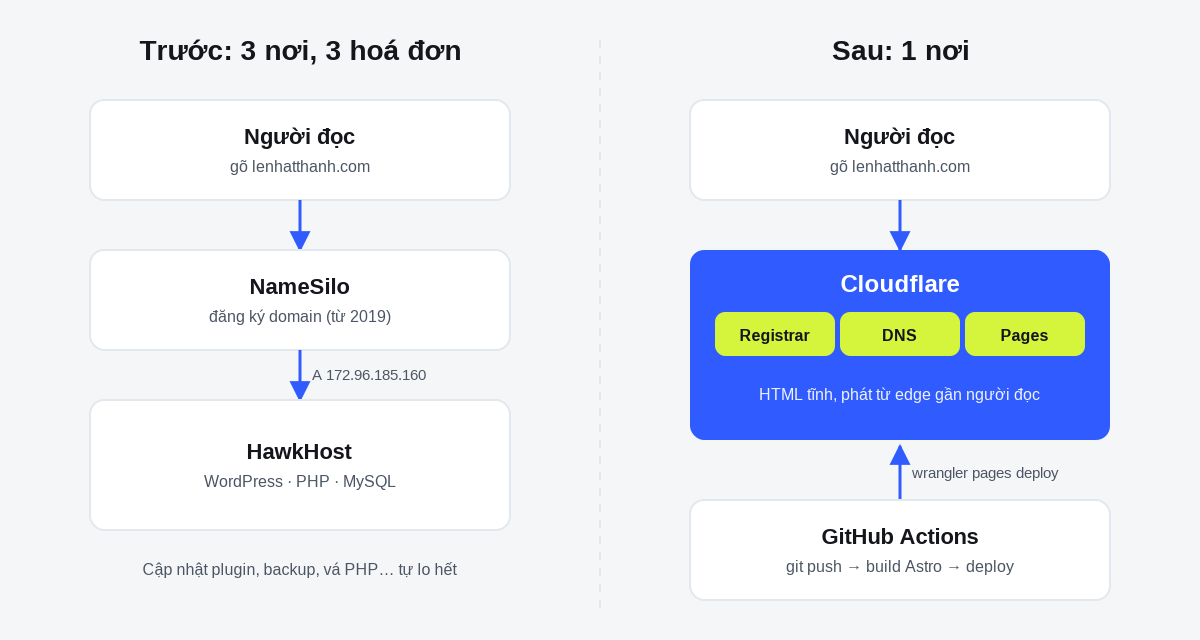
Trước đây: domain ở NameSilo, DNS cũng ở NameSilo, website ở HawkHost. Muốn đổi một cái gì đó thì phải nhớ cái đó nằm ở đâu, đăng nhập đúng chỗ. Mỗi nơi một hoá đơn, một ngày gia hạn, một cái mật khẩu.
Đây là ảnh chụp bảng DNS cũ ở NameSilo trước khi mình dọn:
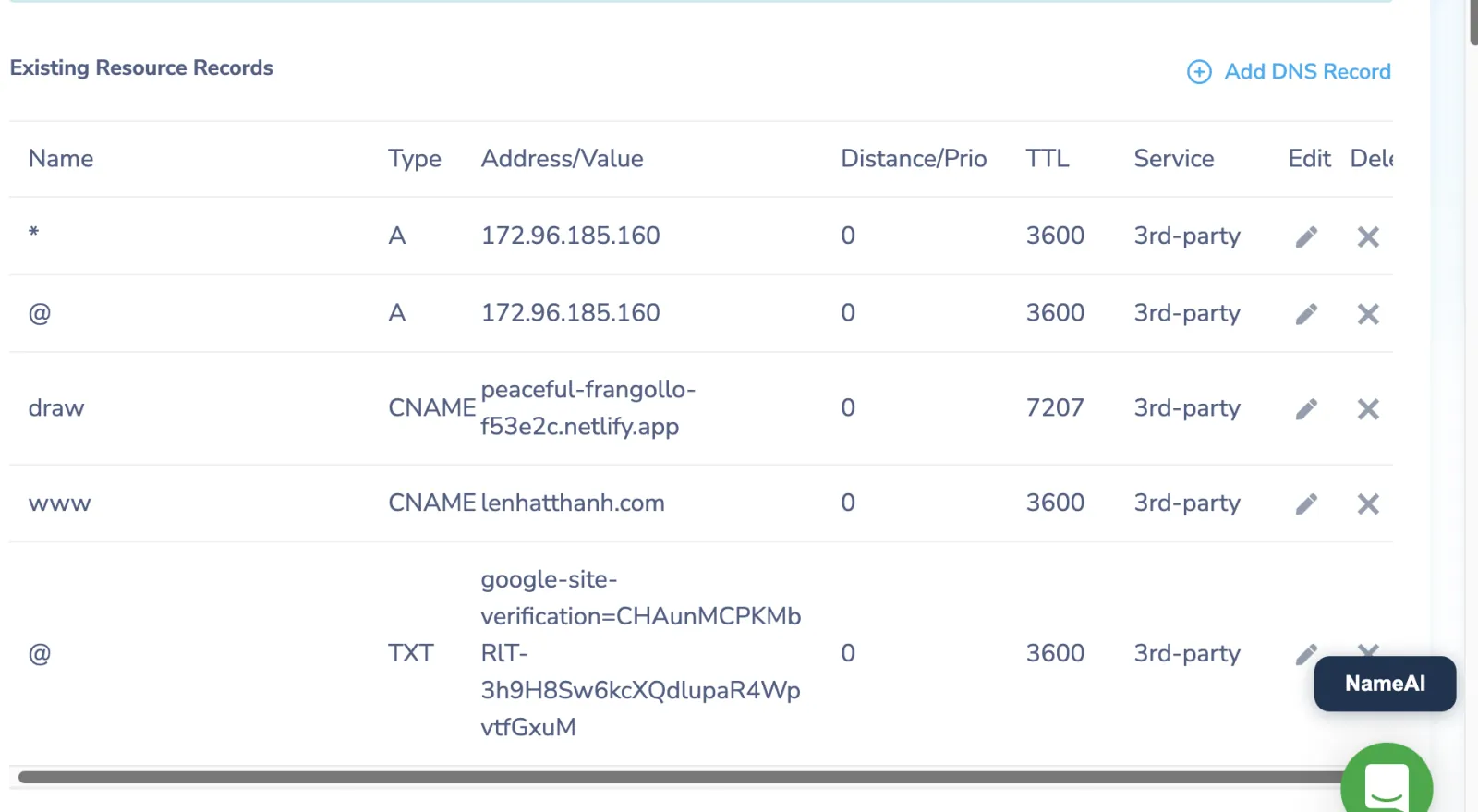
Các bạn để ý IP 172.96.185.160. Đó là server HawkHost. Cả domain gốc @ lẫn wildcard * đều trỏ về đó. Cái wildcard này lát nữa sẽ quay lại “cắn” mình một chút, mình kể ở mục #6.
#2 Kiến trúc mới: Astro + GitHub Actions + Cloudflare Pages
Phần chuyển nội dung mình làm trước, chuyển domain làm sau. Thứ tự này quan trọng: domain chỉ nên chuyển khi trang mới đã chạy ổn trên Cloudflare.
Từ WordPress sang Markdown
Mỗi bài viết bây giờ là một file Markdown trong thư mục src/content/blog/. Tên file chính là URL. Ví dụ bài CQRS nằm ở file cqrs-thiet-ke-he-thong-chiu-tai-lon-va-de-bao-tri.md và URL vẫn là /cqrs-thiet-ke-he-thong-chiu-tai-lon-va-de-bao-tri/ y như hồi còn WordPress.
Cái này cực kì quan trọng nha các bạn. Đổi URL là mất SEO. Google đã index các URL cũ mấy năm rồi, đổi một cái là link từ chỗ khác trỏ về sẽ 404 hết.
Để chuyển, mình export toàn bộ bài viết từ WordPress ra file XML (nhớ xoá phần comment trong file export trước khi commit, trong đó có email và IP của người comment). Sau đó cho một workflow trên GitHub Actions chạy công cụ wordpress-export-to-markdown để đổi XML thành Markdown, kéo luôn ảnh về:
# One-time import: import/wordpress-export.xml -> src/content/blog/*.md + images.# Images are downloaded from the live site, so the old hosting must still be up.on: workflow_dispatch:
jobs: import: runs-on: ubuntu-latest steps: - name: Convert export to Markdown run: | pnpm dlx wordpress-export-to-markdown@2 \ --wizard=false \ --input=import/wordpress-export.xml \ --output=.import-out \ --post-folders=false \ --prefix-date=false \ --save-attached-images=true \ --save-scraped-images=true # (mình cắt bớt vài flag cho gọn)Các bạn để ý dòng comment thứ hai: ảnh được tải từ site đang chạy, nên hosting cũ phải còn sống. Đây là lý do mình không huỷ HawkHost ngay từ đầu. Huỷ hosting trước khi kéo ảnh về là mất ảnh luôn.
Vì sao chạy trong CI mà không chạy trên máy?
Laptop mình đang dùng là máy công ty. Rule của mình là không chạy code hay package npm của project cá nhân trên máy này. Cho nên từ install, build, tới import, tới deploy, tất cả đều chạy trên GitHub Actions. Mình chỉ đọc code, sửa file, push, rồi đọc log.
Nghe thì có vẻ khổ. Nhưng thực ra lại rất sướng. Vì máy mình sạch, và CI chính là môi trường build thật. Cái gì xanh trên CI là xanh thật, không có chuyện “máy em chạy được mà”.
Mình kể kĩ hơn về cách làm việc này trong series Software engineer thời AI (phần 1) và phần 2 nha.
Deploy lên Cloudflare Pages
Đây là bước deploy trong ci.yml, mình cắt bớt cho gọn:
- run: pnpm install --frozen-lockfile --ignore-scripts - run: node --test src/lib/*.test.mjs - run: pnpm build
# main -> production, pull request -> preview URL. - name: Deploy to Cloudflare Pages env: CLOUDFLARE_API_TOKEN: ${{ secrets.CLOUDFLARE_API_TOKEN }} CLOUDFLARE_ACCOUNT_ID: ${{ secrets.CLOUDFLARE_ACCOUNT_ID }} BRANCH: ${{ github.head_ref || github.ref_name }} run: | pnpm dlx wrangler@4 pages deploy dist --project-name=lenhatthanh --branch="$BRANCH"Có 2 điểm mình rất thích ở cách deploy này:
-
Push lên
mainlà lên production. Khỏi FTP, khỏi cPanel. -
Mỗi pull request có một URL preview riêng dạng
<branch>.lenhatthanh.pages.dev. Viết bài xong, mở pull request, đọc thử trên URL preview, ưng rồi mới merge. Với WordPress thì muốn có cái này phải dựng thêm một site staging.
Còn hai cái flag --frozen-lockfile --ignore-scripts thì là chuyện security. CI cài đúng phiên bản trong lockfile, và không chạy script cài đặt của package nào cả. Mình giải thích kĩ trong phần 2 của series AI.
Toàn bộ phần chuyển nội dung, từ commit đầu tiên tới lúc site mới chạy trên lenhatthanh.pages.dev, mất đúng một ngày:
$ git log --reverse --format='%ad %s' --date=short | head -72026-11-23 Add Astro blog, CI workflows and agent rules2026-11-23 Update pnpm-lock.yaml2026-11-23 Fix import workflow output path2026-11-23 Import posts from WordPress2026-11-23 Add post images from WordPress uploads, fix code block language2026-11-23 Use passthrough image service instead of sharp2026-11-23 Deploy to Cloudflare Pages from CIOk, site mới chạy rồi. Giờ tới phần chính: chuyển domain.
#3 Trước khi chuyển domain: kiểm tra 5 thứ
Chuyển domain không khó. Nhưng nếu thiếu một điều kiện thì Cloudflare sẽ không cho chuyển, hoặc tệ hơn, site bị chết vài tiếng. Mình kiểm tra 5 thứ dưới đây trước khi bấm bất cứ nút nào.
1. Nameserver đã là Cloudflare chưa?
Cloudflare Registrar chỉ nhận domain đang dùng nameserver của Cloudflare. Tức là các bạn phải add site vào Cloudflare, chuyển nameserver ở registrar cũ sang Cloudflare, chờ zone chuyển sang trạng thái Active. Rồi mới chuyển domain được.
Mình đã chuyển nameserver từ trước, nên chỉ cần kiểm tra lại:
$ dig +short NS lenhatthanh.comjobs.ns.cloudflare.com.zelda.ns.cloudflare.com.Hai cái tên jobs với zelda là Cloudflare cấp ngẫu nhiên cho mỗi tài khoản, của các bạn sẽ khác.
2. Domain có bị khoá không?
Xem ở dòng Domain Status trong whois:
$ whois lenhatthanh.com | grep -iE "registrar:|creation date|updated date|expir|status" Updated Date: 2026-01-23T15:28:20Z Creation Date: 2019-01-21T17:12:10Z Registry Expiry Date: 2027-01-21T17:12:10Z Registrar: NameSilo, LLC Domain Status: ok https://icann.org/epp#okNếu thấy clientTransferProhibited thì domain đang bị khoá, phải vào registrar cũ mở khoá. Của mình là ok, không bị khoá.
3. Domain đã qua 60 ngày chưa?
Theo quy định của ICANN, domain mới đăng ký hoặc mới chuyển registrar thì phải chờ 60 ngày mới chuyển tiếp được. Domain mình đăng ký từ 2019 nên không lo cái này.
4. Còn bao lâu nữa thì hết hạn?
Domain mình hết hạn ngày 21/01/2027. Còn gần 2 tháng, đủ thoải mái. Đừng để sát ngày hết hạn mới chuyển, lỡ chuyển chậm vài ngày là toang.
Một điểm hay: chuyển domain là được cộng thêm 1 năm. Phí chuyển chính là phí gia hạn 1 năm. Nên các bạn không mất tiền oan, chỉ là trả tiền gia hạn ở chỗ mới thay vì chỗ cũ.
5. Có DNSSEC cũ không?
Nếu registrar cũ đang bật DNSSEC (có DS record) mà record đó không khớp với Cloudflare, thì sau khi chuyển, DNS của domain có thể bị lỗi xác thực và site không vào được. Kiểm tra bằng cách hỏi thẳng máy chủ của đuôi .com:
$ dig +short DS lenhatthanh.com @a.gtld-servers.net$Không ra gì cả, tức là không có DS record nào. Bỏ qua bước này được.
Nếu của các bạn có ra một dòng dài dài thì vào registrar cũ xoá DS record đi trước, chuyển xong rồi bật DNSSEC lại ở Cloudflare.
#4 Chuyển domain: từ NameSilo sang Cloudflare
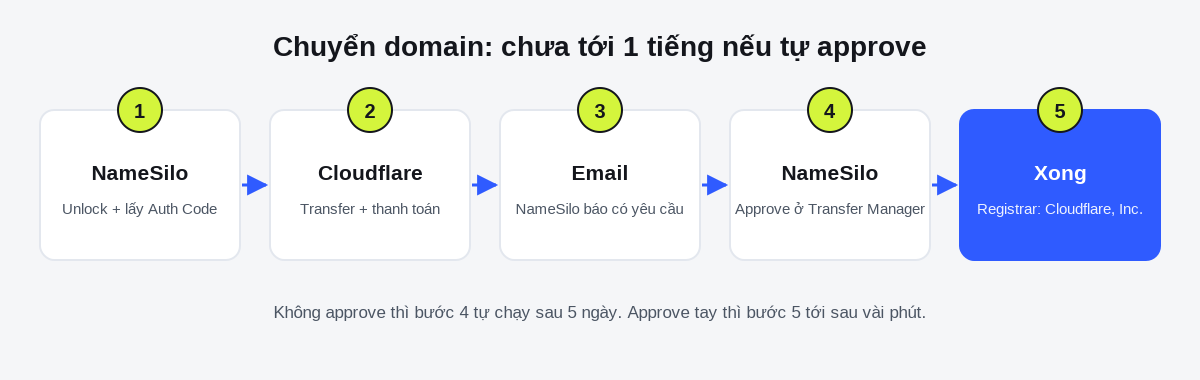
Đây là toàn bộ quá trình, vẽ lại cho dễ nhìn:
Bước 1: Ở NameSilo, mở khoá và lấy Auth Code
-
Vào Domain Manager, tick chọn domain.
-
Bấm Unlock để mở khoá domain.
-
Bấm lấy Auth Code. NameSilo sẽ gửi mã qua email hoặc hiện trên màn hình.
Auth Code giống như chìa khoá nhà vậy. Ai có mã này (và domain đang mở khoá) là có thể xin chuyển domain của các bạn đi. Đừng gửi nó qua chat, đừng dán vào chỗ nào khác ngoài form của Cloudflare.
Bước 2: Ở Cloudflare, bấm Transfer
-
Vào Dashboard, chọn Domain Registration → Transfer Domains.
-
Chọn domain. Nếu chưa thấy domain hiện ra thì chờ vài phút sau khi unlock rồi tải lại trang.
-
Thanh toán phí chuyển (tức là phí gia hạn 1 năm, theo giá gốc).
-
Dán Auth Code, điền thông tin liên hệ, rồi bấm xác nhận.
Bước 3: Nhận email từ NameSilo
Một lúc sau, NameSilo gửi cho mình một email như vầy (mình bỏ cái link huỷ đi):
DOMAIN NAME TRANSFER
Re: Transfer of LENHATTHANH.COM
NameSilo received notification on 2026-11-25 that you have requested atransfer to another domain name registrar. If you want to proceed withthis transfer, you do not need to respond to this message.
If you wish to cancel the transfer, please follow the URL below by2026-11-30:
https://www.namesilo.com/rt/...
If we do not hear from you by 2026-11-30, the transfer will proceed.Đọc kĩ email này nha các bạn. Cái link trong email là link để HUỶ chuyển, không phải link để đồng ý. Đang nóng lòng muốn chuyển cho nhanh mà bấm nhầm vào đó là phải làm lại từ đầu =]].
Và email nói rõ: không làm gì thì 5 ngày sau (30/11) domain tự chuyển. Tức là nếu chỉ làm theo email, các bạn sẽ phải chờ 5 ngày.
Bước 4: Không muốn chờ 5 ngày? Tự approve
Mình thì không muốn chờ. Kiên nhẫn chưa bao giờ là thế mạnh của dev 😆 Email không có nút approve, nhưng trong tài khoản NameSilo thì có. Vào Account → Transfer Manager, kéo xuống mục Pending Outbound Transfers, bấm Approve.
Sau khi bấm, trạng thái đổi thành như vầy:

“Pending Forced Approval. Our system will auto-approve the transfer at the first possible time (typically within 15 minutes)”. Thực tế của mình là chưa tới 15 phút.
Bước 5: Kiểm tra lại
Chạy whois một lần nữa:
$ whois lenhatthanh.com | grep -iE "registrar:|expiry" Registry Expiry Date: 2028-01-21T17:12:10Z Registrar: Cloudflare, Inc.Registrar đã là Cloudflare. Ngày hết hạn từ 2027 nhảy lên 2028, đúng là được cộng thêm 1 năm.
Tính từ lúc mình bắt đầu kiểm tra điều kiện tới lúc whois đổi registrar là chưa tới 1 tiếng. Và trong suốt thời gian đó site không chết giây nào, vì nameserver vẫn là Cloudflare từ đầu tới cuối. Chuyển registrar chỉ là đổi nơi mình trả tiền gia hạn, không đụng gì tới DNS cả.
Đây chính là lý do mình chuyển nameserver trước, chuyển domain sau. Làm ngược lại là tự chuốc lấy downtime.
#5 Gắn domain vào Cloudflare Pages
Domain về nhà rồi, giờ phải cho nó trỏ vào site Pages. Lúc này site mới vẫn chỉ chạy ở lenhatthanh.pages.dev, còn lenhatthanh.com thì vẫn trỏ về HawkHost.
Thêm custom domain
-
Vào Workers & Pages, chọn project
lenhatthanh, tab Custom domains. -
Bấm Set up a custom domain, nhập
lenhatthanh.com. -
Cloudflare thấy đang có sẵn A record trỏ về server cũ, nó hỏi có thay bằng CNAME trỏ về Pages không. Đồng ý.
-
Làm lại y chang với
www.lenhatthanh.com.
Vài phút sau trạng thái chuyển sang Active, SSL Cloudflare cấp luôn và tự gia hạn. Khỏi mua chứng chỉ, khỏi nhớ ngày hết hạn.
À, chỗ này có một chi tiết kĩ thuật hay. Theo chuẩn DNS thì domain gốc (@) không được dùng CNAME. Nhưng Cloudflare có cơ chế CNAME flattening: mình khai CNAME, còn Cloudflare tự đổi nó thành địa chỉ IP khi trả lời. Nhờ vậy domain gốc trỏ thẳng vào lenhatthanh.pages.dev được.
Redirect www về domain gốc
Một trang mà có hai URL (có www và không có www) thì Google sẽ coi là hai trang trùng nội dung. Nên mình redirect hết về một bản, ở đây là bản không có www.
Vào Rules → Redirect Rules → Create rule, Cloudflare có sẵn template Redirect from WWW to root. Chọn mã 301 (redirect vĩnh viễn) và bật Preserve query string.
Lúc bấm Deploy thì Cloudflare hiện cảnh báo này:
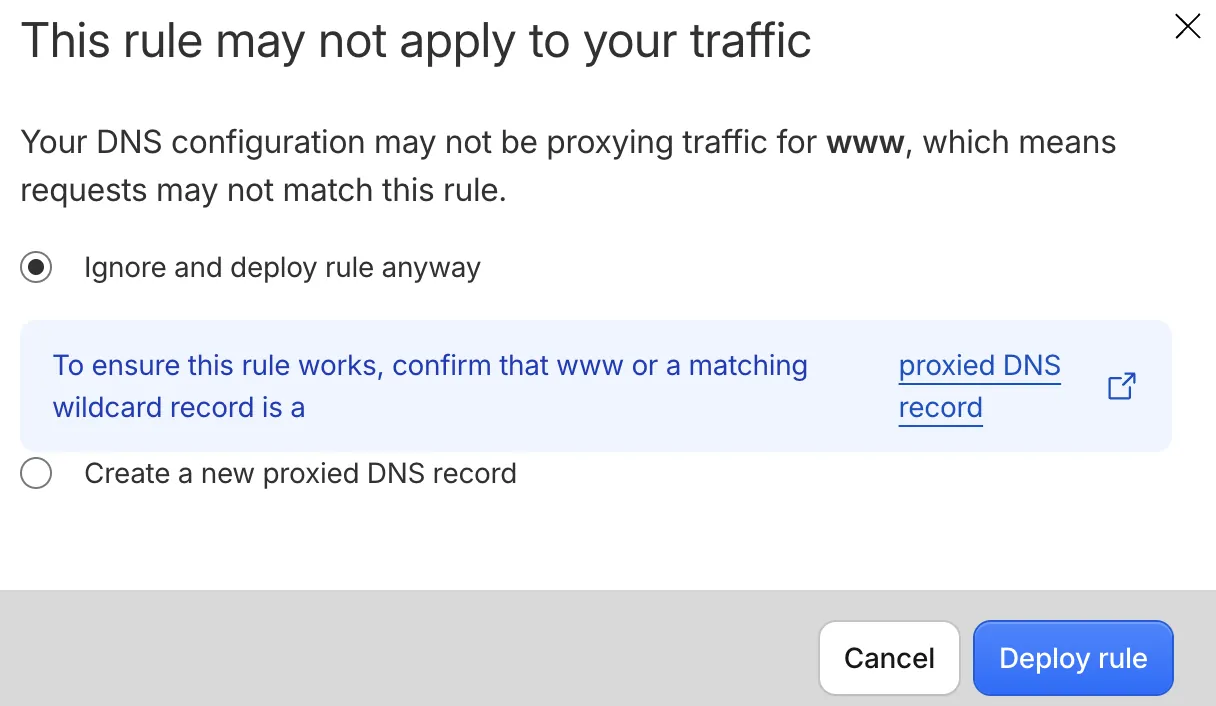
Nó bảo record www có thể chưa bật proxy, nên rule có thể không chạy. Mình kiểm tra lại thì www vẫn đang được proxy bình thường:
$ dig +short www.lenhatthanh.com172.67.129.107104.21.1.143Hai IP này là IP của Cloudflare, tức là proxy đang bật. Mình đoán là do record www được Pages tạo ra, nên trang Rules không nhận ra nó. Chọn Ignore and deploy rule anyway là xong. Đừng chọn “Create a new proxied DNS record”, chọn cái đó là tạo trùng record.
Kiểm tra lại bằng curl:
$ curl -sI "https://www.lenhatthanh.com/abc?x=1" | grep -iE "^(HTTP|location)"HTTP/2 301location: https://lenhatthanh.com/abc?x=1301, giữ nguyên đường dẫn /abc, giữ nguyên query ?x=1. Chuẩn.
#6 Dọn DNS: cái wildcard suýt cắn mình
Sau khi gắn domain, mình export toàn bộ DNS ra file (DNS → Records → Export) để đọc lại một lượt. Đây là phần chính của file đó:
;; A Records*.lenhatthanh.com. 1 IN A 172.96.185.160 ; cf_tags=cf-proxied:true
;; CNAME Recordsdraw.lenhatthanh.com. 1 IN CNAME peaceful-frangollo-f53e2c.netlify.app. ; cf_tags=cf-proxied:truelenhatthanh.com. 1 IN CNAME lenhatthanh.pages.dev. ; cf_tags=cf-proxied:truewww.lenhatthanh.com. 1 IN CNAME lenhatthanh.pages.dev. ; cf_tags=cf-proxied:trueDomain gốc và www đã trỏ đúng về Pages. Nhưng có 2 thứ cần xử lý.
Wildcard * vẫn trỏ về server cũ
Cái record *.lenhatthanh.com này có từ thời WordPress. Nó làm cho mọi subdomain gõ bừa đều trỏ về server HawkHost. Ví dụ abcxyz.lenhatthanh.com vẫn chạy qua Cloudflare về server cũ.
Hosting cũ mà còn chạy thì ai đó có thể vào được bản WordPress cũ qua một subdomain bất kì. Hosting cũ mà tắt rồi thì người ta sẽ thấy trang lỗi. Trường hợp nào cũng không ổn. Mình xoá luôn.
Kiểm tra lại sau khi xoá:
$ dig +short random123.lenhatthanh.com$Không ra IP nào. Đúng ý.
Đúng kiểu dọn nhà mới thấy dưới gầm giường còn nguyên đôi dép từ năm 2019 🥲
Nên trước khi bỏ một hosting, các bạn đọc lại toàn bộ DNS record trỏ về nó nha. Cả wildcard, cả mấy subdomain cũ mà chính mình cũng quên là từng tạo.
Subdomain trỏ sang dịch vụ khác thì tắt proxy
Subdomain draw mình trỏ sang một site trên Netlify. Record này đang bật proxy (đám mây cam). Netlify tự cấp SSL cho domain bằng Let’s Encrypt, mà có proxy của bên khác đứng giữa thì việc cấp và gia hạn chứng chỉ có thể bị lỗi. Netlify cũng khuyên không nên đặt proxy trước site của họ.
Nên với những subdomain trỏ sang dịch vụ khác (Netlify, Vercel, GitHub Pages…), mình chuyển sang DNS only (đám mây xám).
#7 Chặn giả mạo email từ domain của mình
Cái này nhiều bạn bỏ qua. Domain của mình không dùng để gửi email. Nhưng chính vì không dùng nên càng phải khai báo, nếu không thì ai cũng có thể giả mạo email @lenhatthanh.com để đi lừa người khác.
Cloudflare có sẵn công cụ cho việc này. Vào DNS → Records, Cloudflare sẽ gợi ý “Prevent email spoofing”, bấm vào là ra cái Email Record Creator:
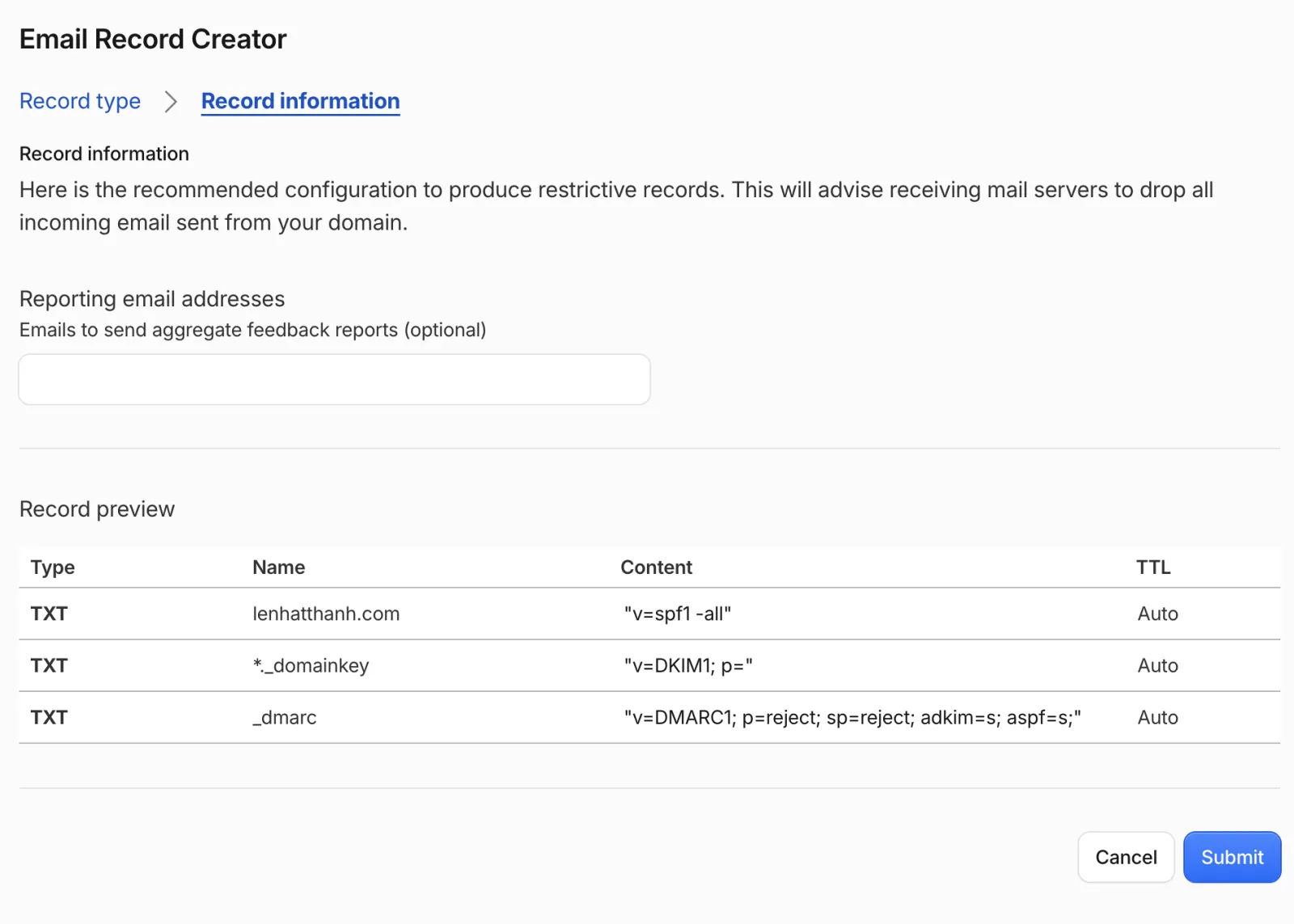
Nó tạo 3 record:
TXT lenhatthanh.com "v=spf1 -all"TXT *._domainkey "v=DKIM1; p="TXT _dmarc "v=DMARC1; p=reject; sp=reject; adkim=s; aspf=s;"Giải thích nhanh:
-
v=spf1 -all: Không có server nào được phép gửi email thay cho domain này. -
v=DKIM1; p=: Khoá DKIM rỗng, tức là không có chữ ký hợp lệ nào cả. -
p=reject; sp=reject: Email nào giả danh domain này (và cả subdomain) thì bên nhận cứ việc từ chối.
Lưu ý là mấy record này chỉ chặn việc gửi email. Sau này mình muốn nhận email ở domain này (ví dụ dùng Cloudflare Email Routing) thì vẫn được. Còn nếu muốn gửi email từ domain (newsletter chẳng hạn) thì phải sửa lại 3 record này trước.
#8 Bật DNSSEC cho domain trên Cloudflare
Domain đã nằm ở Cloudflare Registrar nên bật DNSSEC chỉ là bấm một cái nút, đúng nghĩa đen: DNS → Settings → Enable DNSSEC. Cloudflare vừa ký zone, vừa tự đẩy DS record lên máy chủ .com. Nếu domain nằm ở registrar khác thì các bạn phải tự copy DS record dán sang bên đó.
Kiểm tra lại:
$ dig +short DS lenhatthanh.com @a.gtld-servers.net2371 13 2 D8E77E141D9DB67515DCF402B77A79DDB8F9B41BE09F7A9D02B76399 474362E1Số 13 là thuật toán ECDSA P-256, loại Cloudflare dùng. Có dòng này là DNSSEC đã chạy.
#9 Lợi ích thực tế sau khi chuyển
Ok, làm nhiều vậy thì được gì? Mình tổng kết bằng một cái bảng:
| Trước | Sau | |
|---|---|---|
| Domain | NameSilo | Cloudflare Registrar, giá gốc |
| DNS | NameSilo, sau đó Cloudflare | Cloudflare |
| Hosting | HawkHost (shared hosting, trả tiền hằng năm) | Cloudflare Pages, gói free |
| Phần mềm phía server | WordPress, PHP, MySQL | Không có. Chỉ là file HTML |
| SSL | Hosting cấp | Cloudflare cấp và tự gia hạn |
| Deploy | Bấm Publish trong trang admin | git push |
| Xem trước bài viết | Không có (hoặc dựng thêm staging) | URL preview cho mỗi pull request |
| Backup | Tự lo database và thư mục upload | Cả blog nằm trong git |
| DNSSEC | Chưa bật | Đã bật |
| Chống giả mạo email | Chưa có | SPF, DKIM, DMARC |
| Số chỗ phải đăng nhập | 3 | 1 |
Mình nói thêm vài cái mà bảng không nói hết.
Không còn server để lo
Đây là cái sướng nhất. PHP, database, trang /wp-admin cho bot vào dò mật khẩu… giờ không còn cái nào. Một site chỉ có file HTML thì gần như không có gì để tấn công phía server. Không còn phải lo cập nhật plugin nữa.
Đỡ tốn tiền
Tiền hosting hằng năm thì bỏ hẳn. Gói free của Cloudflare Pages dư sức cho một blog cá nhân, và Pages không tính tiền băng thông cho site tĩnh (theo trang giá của Cloudflare lúc mình viết bài). Tiền domain thì vẫn trả, nhưng Cloudflare Registrar bán đúng giá gốc mà Cloudflare phải trả cho nhà quản lý đuôi domain, không cộng lời.
Blog nằm trong git
Mọi bài viết là file Markdown trong một repo. Sửa một lỗi chính tả là một commit. Muốn biết bài viết đã sửa những gì thì xem git log. Có ngày GitHub hay Cloudflare biến mất thì mình vẫn có nguyên cái blog trong máy, mang sang chỗ khác build lại là xong.
Nhanh hơn, và lần này có số
Trang HTML được build sẵn, phát ra từ server Cloudflare gần người đọc nhất. Không còn cảnh mỗi lần mở bài là server phải chạy PHP với query database.
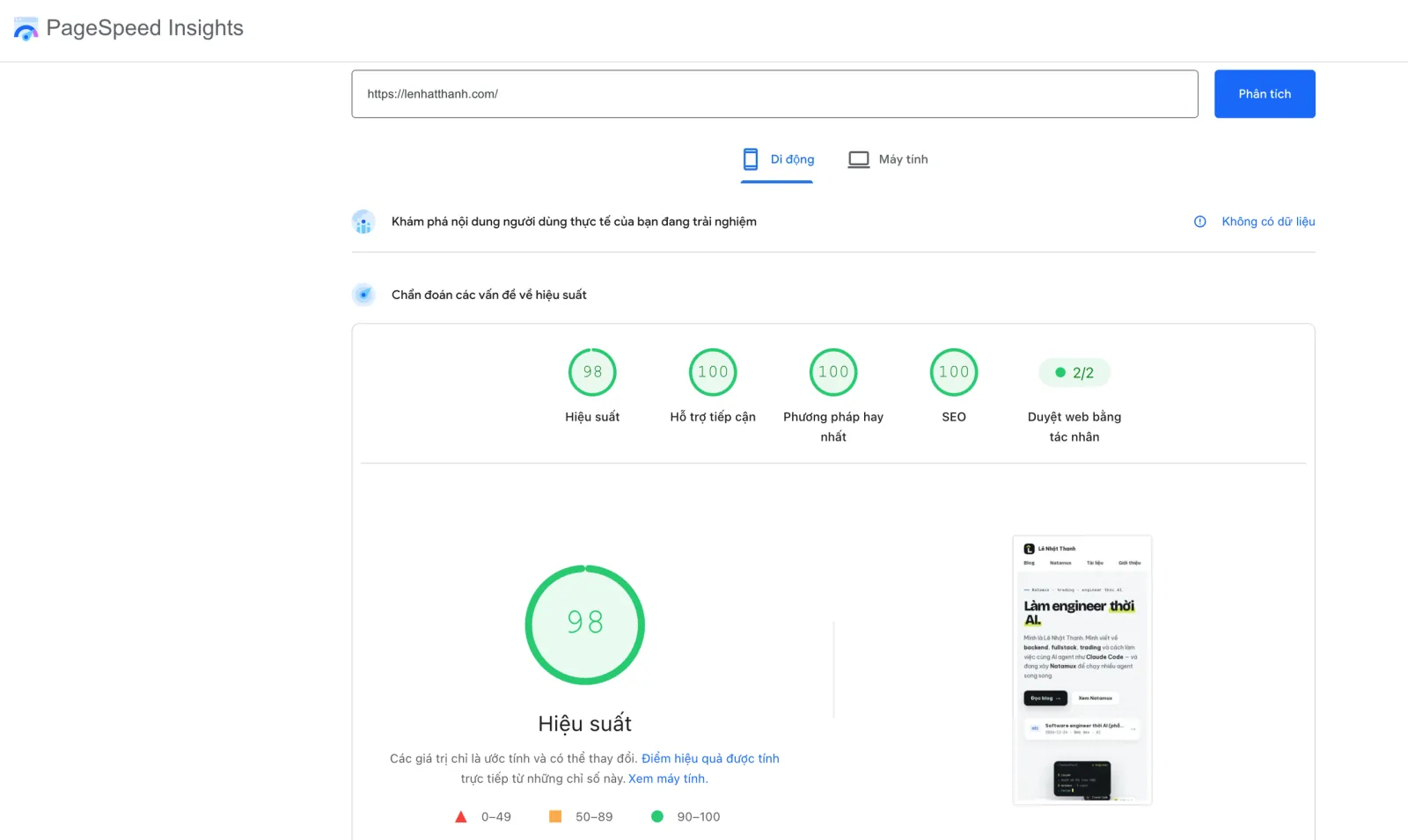
Mình chạy thử trang chủ trên PageSpeed Insights của Google. Đây là bản di động:
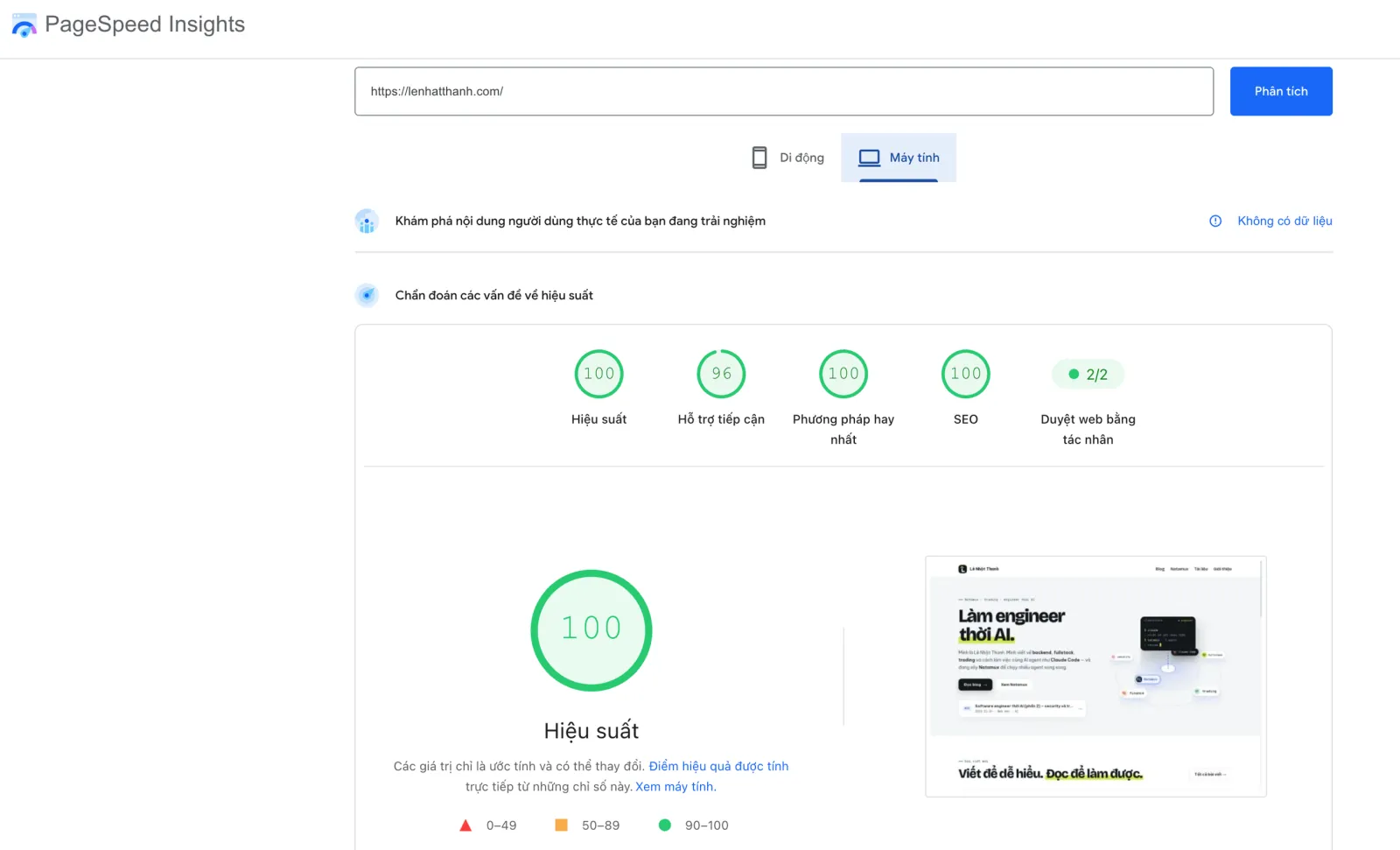
Còn đây là bản máy tính:
| Di động | Máy tính | |
|---|---|---|
| Hiệu suất | 98 | 100 |
| Hỗ trợ tiếp cận | 100 | 96 |
| Phương pháp hay nhất | 100 | 100 |
| SEO | 100 | 100 |
Thấy một hàng vòng tròn xanh lè là chụp màn hình liền, dev nào chả vậy =]]
Nói cho công bằng thì mấy con số này có vài giới hạn:
-
Đây là số đo trong phòng lab của Google, đo một lần, chỉ cho trang chủ. Mục “dữ liệu người dùng thực tế” vẫn ghi “Không có dữ liệu” vì site mới chạy được vài ngày.
-
Mình không có số đo của bản WordPress cũ để so. Nên mình không dám nói nhanh hơn bao nhiêu lần.
-
Điểm cao phần lớn nhờ trang là HTML tĩnh, nhẹ, ít JavaScript. Cloudflare lo phần đưa trang tới người đọc cho nhanh. Hai cái cộng lại mới ra con số này.
#10 Hạ tầng Cloudflare cho mình những gì?
Phần này mình muốn nói kĩ hơn một chút. Vì cái lợi lớn nhất khi về ở chung với Cloudflare không nằm ở cái bảng phía trên, mà nằm ở hạ tầng mà gói free được dùng ké.
Mạng lưới server khắp nơi
Cloudflare có data center ở hơn 300 thành phố (số Cloudflare công bố). Các bạn nhớ hai cái IP lúc nãy không?
$ dig +short lenhatthanh.com104.21.1.143172.67.129.107Đây là IP anycast. Cùng một IP nhưng được phát ra từ rất nhiều data center. Người đọc ở Sài Gòn hay ở Tokyo gõ cùng một domain, nhưng request sẽ đi tới data center gần họ nhất. Với HawkHost thì blog nằm trên một server cố định, ai ở xa server đó thì chịu khó chờ thêm.
DDoS, SSL, HTTP/3: có sẵn, khỏi cấu hình
-
Chống DDoS có sẵn ở mọi gói, kể cả gói free, và Cloudflare không giới hạn dung lượng tấn công. Blog cá nhân thì chắc chẳng ai rảnh DDoS, nhưng có vẫn hơn không 😅
-
SSL được cấp tự động cho domain và subdomain, tự gia hạn.
-
HTTP/2, HTTP/3 và nén Brotli chỉ là mấy cái công tắc trong dashboard.
Pages: mỗi lần deploy là một bản riêng
Mỗi lần CI chạy wrangler pages deploy là Pages tạo ra một bản deploy mới, không đè lên bản cũ. Bản cũ vẫn còn đó. Lỡ deploy hỏng thì vào dashboard chọn bản trước, bấm rollback là xong. Hồi WordPress mà lỡ tay sửa hỏng theme thì chỉ còn cách đi tìm file backup.
Cộng thêm URL preview cho mỗi pull request mình kể ở mục #2, quy trình viết bài giờ y như quy trình làm phần mềm: viết, review, merge, deploy, và có đường lui.
Một dashboard cho tất cả
Domain, DNS, SSL, redirect, chống giả mạo email, DNSSEC, hosting: tất cả nằm trong một tài khoản. Mấy bước ở mục #5 tới #8 mình làm trong một buổi tối, không phải nhảy qua lại giữa ba trang quản lý. Thông tin chủ domain trên whois cũng được Cloudflare ẩn miễn phí.
#11 Những thứ phải đánh đổi
Không có gì là miễn phí hoàn toàn. Đây là mấy thứ mình phải chấp nhận:
-
Không còn trang admin để viết bài. Muốn viết bài thì viết Markdown, commit, push. Với dev thì quen tay. Với người không quen git thì đây là rào cản lớn.
-
Mất phần comment. Static site không có database thì không có comment. Mình đã xoá comment khỏi file export (vì trong đó có email và IP của người đọc). Sau này muốn có comment thì phải gắn thêm dịch vụ bên ngoài. Nhìn theo hướng tích cực thì khỏi phải ngồi duyệt comment spam =)))
-
Bị gắn chặt với Cloudflare. Domain nằm ở Cloudflare Registrar thì nameserver bắt buộc phải là Cloudflare. Sau này muốn đổi sang DNS của bên khác thì phải chuyển domain đi chỗ khác trước.
-
60 ngày không chuyển đi đâu được. Domain vừa chuyển registrar thì bị khoá 60 ngày theo quy định của ICANN. Đổi ý thì cũng phải chờ.
-
Mấy URL đặc thù của WordPress sẽ 404. Ví dụ
/wp-admin,/feed/, hay ảnh trong/wp-content/uploads/. Nếu có chỗ nào bên ngoài link thẳng vào mấy URL này thì phải thêm redirect.
Với mình thì mấy cái này đều chấp nhận được. Blog của mình là blog kĩ thuật, người viết là dev, người đọc cũng là dev.
#12 Checklist chuyển domain về Cloudflare
Nếu các bạn muốn làm giống mình, đây là checklist gọn, theo đúng thứ tự:
## Chuyển nội dung- [ ] Export bài viết từ WordPress, xoá comment (có email, IP) khỏi file export- [ ] Đổi sang Markdown, giữ nguyên slug của bài cũ (SEO)- [ ] Kéo ảnh về khi hosting cũ VẪN CÒN CHẠY- [ ] Deploy lên Cloudflare Pages, đọc thử trên *.pages.dev
## Chuyển domain- [ ] Nameserver đã là Cloudflare, zone ở trạng thái Active- [ ] Domain không bị khoá, đã qua 60 ngày, còn xa ngày hết hạn- [ ] Không có DS record cũ (dig DS <domain> @a.gtld-servers.net)- [ ] Registrar cũ: Unlock, lấy Auth Code- [ ] Cloudflare: Transfer Domains, thanh toán, dán Auth Code- [ ] Registrar cũ: tự approve ở trang quản lý (đừng bấm link trong email, đó là link huỷ)- [ ] whois thấy Registrar: Cloudflare, Inc.
## Sau khi chuyển- [ ] Pages: thêm custom domain cho @ và www- [ ] Redirect Rule: www -> root, 301, giữ query string- [ ] Export DNS, đọc lại, xoá record trỏ về hosting cũ (cả wildcard)- [ ] Subdomain trỏ sang dịch vụ khác: DNS only- [ ] SPF, DKIM, DMARC nếu domain không gửi email- [ ] Bật DNSSEC- [ ] Mở thử vài URL bài cũ, chắc chắn không 404- [ ] Tắt auto-renew ở registrar cũ, rồi mới huỷ hosting cũKết luận một chút
Gần 8 năm chạy WordPress, mà chuyển đi thì nhẹ hơn mình tưởng nhiều. Chuyển nội dung mất một ngày, chuyển domain chưa tới một tiếng. Chỗ đáng bỏ công nhất hoá ra lại là ngồi đọc lại từng DNS record cũ, cái wildcard ở mục #6 là ví dụ.
Giờ mỗi năm chỉ còn đúng một hoá đơn tiền domain. Ví tiền vui, mình cũng vui 💸
Nếu blog của các bạn cũng chỉ có chữ với ảnh, mà đang phải nuôi cả một con server phía sau, thì mình nghĩ đã tới lúc thử static site rồi. Không cần làm một lần cho hết. Cứ chuyển nội dung trước, chạy thử trên pages.dev, ưng rồi mới động tới domain.
Có câu hỏi gì thì các bạn cứ hỏi mình nha. Hẹn gặp lại các bạn trong bài viết sau!
Lê Nhật Thanh
Đam mê IT, thích viết blog và chia sẻ kiến thức cho các bạn trẻ Việt Nam. Thấy bài viết hữu ích thì mời mình ly cà phê nhé.